Minggu, 12 Agustus 2018

Cara Konfigurasi Hotspot Menggunakan Mikrotik

Router Mikrotik memiliki banyak fitur, salah satu fitur yang cukup populer dan banyak digunakan adalah Hotspot. Kita sering menemukan sinyal internet wifi yang di password. Jadi jika ingin mengakses wifi tersebut harus tahu password-nya terlebih dahulu. Namun berbeda dengan Hotspot, kebanyakan wifi hotspot tidak di password dan semua user bisa connect dan akan diarahkan ke halaman login di Web Browser. Tiap user bisa login denganusername dan password yang berbeda-beda. Metode semacam inilah yang sering kita temukan di Kampus, wifi Cafe, Sekolah, Kantor, maupun area publik lainnya. 

Sebenarnya hotspot tidak hanya bisa diaplikasikan untuk jaringan wireless saja, namun juga bisa untuk jaringan kabel. Kelebihan Hotspot adalah kita dapat mengkonfigurasi jaringan yang hanya bisa digunakan dengan username dan password tertentu. Kita juga dapat melakukan manajemen terhadap user-user tersebut. Misalnya, mengatur durasi total penggunaan hotspot per user, membatasi berapa besar data yang dapat di download tiap user, mengatur konten apa saja yang boleh diakses user, dll. 

Hotspot merupakan fitur gabungan dari berbagai service yang ada di Mikrotik, antara lain : 
  • DHCP server, digunakan untuk memberi layanan IP otomatis ke user
  • Firewall NAT, untuk mentranslasi IP user ke IP yang bisa dikenali ke internet
  • Firewall filter, untuk memblock user yang belum melakukan login
  • Proxy, untuk memberikan tampilan halaman login 
  • dan sebagainya
Tetapi beruntungnya, service-service tersebut tidak perlu kita buat secara manual. Bagaimana langkahnya, bisa dijabarkan sebagai berikut : 

Buka di menu IP > Hotspot > Hotspot Setup. 
Dengan menekan tombol Hotspot Setup, wizard Hotspot akan menuntun kita untuk melakukan setting dengan menampilkan kotak-kotak dialog pada setiap langkah nya.


Langkah pertama, kita diminta untuk menentukan interface mana Hotspot akan diaktifkan. Pada kasus kali ini, Hotspot diaktifkan pada wlan1, dimana wlan1 sudah kita set sebagai access point (ap-bridge). Selanjutnya klik Next.


Jika di interface wlan1 sudah terdapat IP, maka pada langkah kedua ini, secara otomatis terisi IP Address yang ada di wlan1. Tetapi jika belum terpasang IP, maka kita bisa menentukan IP nya di langkah ini. Kemudian Klik Next. 


Langkah ketiga, tentukan range IP Address yang akan diberikan ke user (DHCP Server). Secara default, router otomatis memberikan range IP sesuai dengan prefix/subnet IP yang ada di interface. Tetapi kita bisa merubahnya jika dibutuhkan. Lalu klik Next. 

Langkah selanjutnya, menentukan SSL Certificate jika kita akan menggunakan HTTPS untuk halaman loginnya. Tetapi jika kita tidak memiliki sertifikat SSL, kita pilihl none, kemudian klik Next

Jika diperlukan SMTP Server khusus untuk server hotspot bisa ditentukan, sehingga setiap request SMTP client diredirect ke SMTP yang kita tentukan. Karena tidak disediakan smtp server, IP 0.0.0.0 kami biarkan default. Kemudian klik Next.

Di langkah ini, kita meentukan alamat DNS Server. Anda bisa isi dengan DNS yang diberikan oleh ISP atau dengan open DNS. Sebagai contoh, kita menggunakan DNS Server Google. Lalu klik Next.
Selanjutnya kita diminta memasukkan nama DNS untuk local hotspot server. Jika diisikan, nantinya setiap user yang belum melakukan login dan akan akses ke internet, maka browser akan dibelokkan ke halaman login ini. Disini DNS name sebaiknya menggunakan format FQDN yang benar. Jika tidak diisikan maka di halaman login akan menggunakan url IP address dari wlan1. Pada kasus ini, nama DNS-nya diisi "hotspot.mikrotik.co.id". Lalu klik Next. 

Langkah terakhir, tentukan username dan pasword untuk login ke jaringan hotspot Anda. Ini adalah username yang akan kita gunakan untuk mencoba jaringan hotspot kita. 
Sampai pada langkah ini, jika di klik Next maka akan muncul pesan yang menyatakan bahwa setting Hotspot telah selesai. 

Selanjutnya kita akan mencoba mengkoneksikan laptop ke wifi hotspot yang sudah kita buat. Kemudian buka browser dan akses web sembarang (pastikan Anda mengakses web yang menggunakan protokol http, karena hotspot mikrotik belum mendukung untuk redirect web yang menggunakan https), maka Anda akan dialihkan ke halaman login hotspot seperti pada gambar berikut ini: 

Untuk mencobanya, silahkan coba login dengan username dan password yang telah Anda buat pada langkah sebelumnya. Jika berhasil login maka akan membuka halaman web yang diminta dan membuka popup halaman status Hotspot. 

Rabu, 18 Oktober 2017

Cara Install Windows 10 dengan Mudah


Cara Install Windows 10 dengan Mudah


Windows 10 Enterprise Final Full Version

Berikut adalah tutorial cara install windows 10 :

  1. PENTING ! Pertama-tama, pelajari dahulu sistem partisi windows kamu sebelumnya. Secara umum, sebuah laptop/PC memiliki 2 partisi hardisk yang biasa orang sebut Drive C dan Drive D. Tahu perbedaannya? Drive C biasanya merupakan partisi system dan Drive D merupakan drive data. Namun, kebanyakan orang selalu salah mengartikan drive C dan selalu meletakkan data disitu. Yang harus kamu lakukan pertama kali sebelum install windows 10 adalah,PASTIKAN DATA KAMU AMAN. Segeralah backup seluruh data kamu mulai dari Desktop, My Documents, dll. Pindahkan ke Drive D semuanya tanpa kecuali. Untuk folder Program Files disarankan tidak perlu di backup semuanya, akan lebih baik jika nantinya kamu menginstallnya menggunakan master installer setelah windows 10 selesai diinstall.
  2. Jika semuanya sudah dilakukan, silahkan buat bootable windows. Bootable windows disini berarti sobat harus membuat installer windows 10 ke dalam sebuah media. Media tersebut boleh berupa Flashdisk maupun DVD. Bagaimana caranya? Pertama-tama, siapkan dahulu drivenya. Untuk flashdisk usahakan 4GB keatas dan untuk burning usahakan ke DVD (4.7GB) .Jangan ke CD !! Karena sizenya hanya 700MB. Disini saya akan mempraktekkannya dengan menggunakan Flashdisk.
  3. Colok Flashdisk kamu ke PC/laptop lalu jalankan software RufusDownload rufus disini.
  4. Pilih drive flashdisk kamu lalu select juga file ISO Windows 10 yang telah didownload disini.rufus
  5. Pilih menu start dan tunggu hingga selesai. Jika sudah, close rufusnya dan jangan dicabut flashdisknya.
  6. Silahkan restart PC kamu lalu jika sudah memulai start, tekan hotkey untuk masuk ke dalam sistem BIOS. Hotkey tersebut bisa kamu perhatikan di bagian pojok kanan bawah PC kamu. Apakah bios itu? Secara kasar bisa disimpulkan bahwa BIOS itu sejenis pengaturan awal sebelum kamu melakukan booting ke PC.  Secara default, hotkey untuk memasuki BIOS ada bermacam-macam mulai dari F2 , F4, F10, F8, F12 dan DEL tergantung dari merk PC masing-masing. Usahakan agak cepetan nekannya agar proses ini tidak terlewatkan. Jika terlambat, silahkan ulang restart kembali. Untuk proses ini pastikan flashdisk kamu dalam keadaan tercolok.acerasus
  7. Selanjutnya, jika sudah berhasil memasuki BIOS pasti kamu akan menjumpai tampilan yang berwarna biru-biru. Lalu, masuk ke tab Boot dan cari boot options/boot order. Setting boot order kamu agar pilihan Removeable Disk (jika tidak ada, cari saja nama merk flashdisk kamu contoh : Kingston atau yang lain) kamu bisa berada paling atas. Disusul olehHarddisk/HardDrive (jika tidak ada cari yang ada embel-embel HDD atau merk harddisk kamu contoh : Hitachi) dipilihan kedua.
  8. Jika sudah tersusun seperti itu, lakukan save and exit dengan tombol F4 atau F10 (tergantung dari merk BIOSnya) silahkan baca aturan key-nya disebelah pojok kanan bawah.bios
  9. Setelah proses save selesai, maka PC kamu akan kembali restart. Namun, yang akan kamu jumpai setelah ini adalah logo installer Windows 10. Hmm, sudah mulai nih proses seriusnya hehe.Win 10 - BAGAS31-2015-07-21-19-51-33
  10. Sampai disini, pilih bahasa yang mau kamu gunakan. Selebihnya biarkan saja. Lalu klik install now.Win 10 - BAGAS31-2015-07-21-19-51-57Win 10 - BAGAS31-2015-07-21-19-52-06
  11. Nah sekarang kamu akan dihadapkan dengan inputan serial. JANGAN PANIK !! Kamu nggak perlu cari cari serial lagi. Cukup di skip saja hehe. Harus jeli dong nyari tulisan skipnya :pWin 10 - BAGAS31-2015-07-21-19-52-35
  12. Selanjutnya ada 2 pilihan instalasi. Pilih saja costum. Daan, kamu akan menuju pengaturan partisi. Untuk sesi ini harap diperhatikan baik-baik. Kamu akan menjumpai partisi-partisi apa saja yang akan ada di PC kamu. Sekarang, select drive C kamu. JANGAN SAMPAI SALAH atau data-data kamu yang di partisi D pun juga akan lenyap. Dalam screenshot saya dibawah ini, kebetulan size drive C saya adalah 20GB. Maka, itulah yang akan saya format. Pilih menu format lalu yes. Tunggu sebentar, kemudian pastikan drive yang sedang terselect / dipilih adalah drive C tadi. Lalu silahkan klik next untuk melanjutkan, jangan sampai salah.Win 10 - BAGAS31-2015-07-21-19-53-04select
  13. Proses instalasi sedang berlangsung. Proses ini akan memakan waktu hingga sekitar 20-30 menit.Win 10 - BAGAS31-2015-07-21-19-55-40
  14. Jika sudah, pc kamu akan otomatis melakukan restart. PENTING!! Saat melakukan proses restart dan sudah muncul logo merk PC/laptop kamu langsung cabut flashdisknya !! Atau proses instalasi akan kembali diulang. Ribet kan kalau ngulang lagi hehe.
  15. Tunggu proses restart hingga lebih kurang 10 menit , jika sudah maka akan kembali otomatis restart kembali. Setelah itu , kamu akan kembali lagi dihadapkan dengan pilihan serial. Wah-wah, ngotot bener ya pihak microsoftnya.
  16. Pilih saja do this later lalu akan diarahkan ke menu settings. Pilih tombol Use Express Settings agar nggak ribet lagi hehe. Tunggu sebentar hingga proses automatic settings selesai.Win 10 - BAGAS31-2015-07-21-20-20-48
  17. Selanjutnya, ada lagi pertanyaan “Who owns this PC?” Pilih saja I own it lalu next.Win 10 - BAGAS31-2015-07-21-20-25-05
  18. Sekarang, kamu akan diminta login dengan microsoft account. Cukup di skip aja, kalau mau login cukup dilakukan nanti setelah semuanya selesai.Win 10 - BAGAS31-2015-07-21-20-26-12
  19. Di bagian Create User Accounts, isikan nama kamu dan juga password. Jika tidak mau berpassword, cukup kosongkan saja lalu next.Win 10 - BAGAS31-2015-07-21-20-26-26
  20. Tunggu loading sebentar, lalu kamu akan diarahkan ke dalam Windows.Win 10 - BAGAS31-2015-07-21-20-27-16Win 10 - BAGAS31-2015-07-21-20-29-03
  21. Selesai !

Cara Mempercepat Download IDM


Cara mempercepat download IDM yang terakhir ialah menggunakan pengaturan pada IDM itu sendiri. Ini adalah cara yang gampang dan terbukti mujarab dapat meningkatkan kecepatan di Internet Download Manager kesayangan kamu. Begini nih caranya:
  • Buka aplikasi IDM kamu.
cara mempercepat download idm 12
  • Pilih Option.
cara mempercepat download idm 11
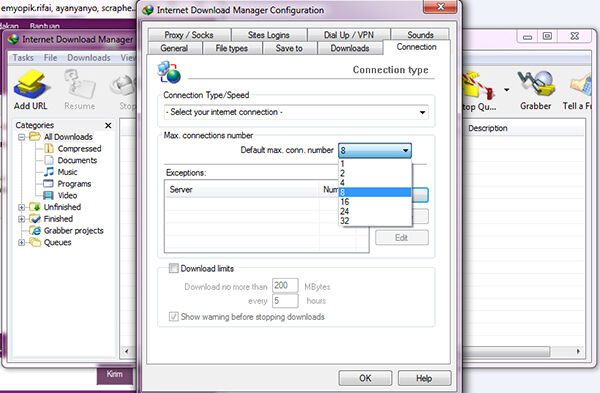
  • Di opsi Connection atau Speed, pilih Other dan Default max. conn number, ganti menjadi 16. INGAT! Hal ini perlu perhatian lebih dari kamu. Jika memang kecepatan internet kamu bisa mencapai 1-2 MB, kamu ubah ke 32. Jika hanya mencapai sebatas kilobyte, kembali ubah ke 16 saja ya.
  • Setelah melakukan itu semua, Save.
Ini adalah cara mempercepat download IDM hingga ratusan kali lebih cepat pada pengaturan IDM itu sendiri. Eits, tahan dulu. Masih ada cara kedua dalam pengaturan IDM, mau tahu? Nih Jaka berikan.
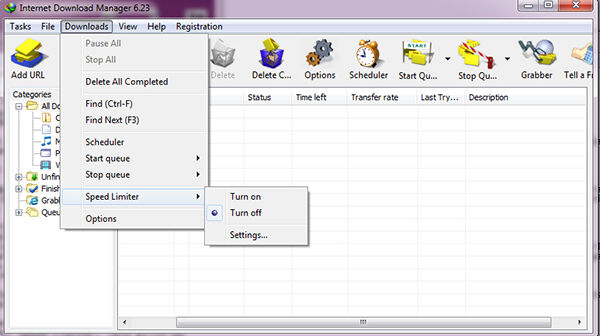
  • Pilih menu Download
cara mempercepat download idm 10
  • Pilih opsi Speed Limiter, lalu pilih ON.
  • Selanjutnya, kamu klik Setting di bawahnya isi dengan angka 2000.
cara mempercepat download idm 9
  • Klik OK.
Itulah cara mempercepat download IDM. Semoga, dengan artikel ini, dapat membantu kamu mempercepat langkahmu saat menggunakan koneksi internet, terlebih mengunduh sesuatu yang dibutuhkan dengan cepat. Tuliskan pendapat kamu pada kolom komentar di bawah ya.

Cara Konfigurasi Hotspot Menggunakan Mikrotik

Router Mikrotik memiliki banyak fitur, salah satu fitur yang cukup populer dan banyak digunakan adalah Hotspot. Kita sering menemukan sinyal...